 非拍
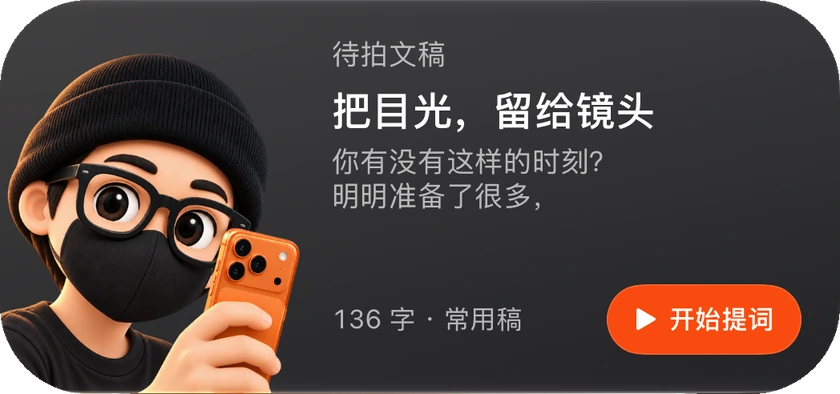
把目光留给镜头,
把想说的话,
自然说出来。
你开口,文稿就跟随。
让表达,更从容。
点一下开始录制,
按自己的节奏,把话说好。
去停顿,去重读,
配好字幕,也做好封面。
五项美颜,四种色调。
按住看原片,调到你喜欢。
桌面留一张卡,下拉多一个入口。
打开 App,也可以从桌面小组件或控制中心开始。
在非拍里写好,
或先复制一段文字。
从文稿或「秒拍」进入相机,
点一下开始录制。
拍完回到「成片」,
一键处理,预览后保存。
你关心的问题,都在这里。
文稿、拍摄视频、美颜和成片分析在本机处理,不会自动上传到开发者服务器。查看在线隐私政策时会访问原网站;详情见隐私政策。
支持 iOS 18 及以上的 iPhone。可以在非拍内置相机中拍摄,也可以开启悬浮提词,配合系统相机或其他拍摄 App 使用。
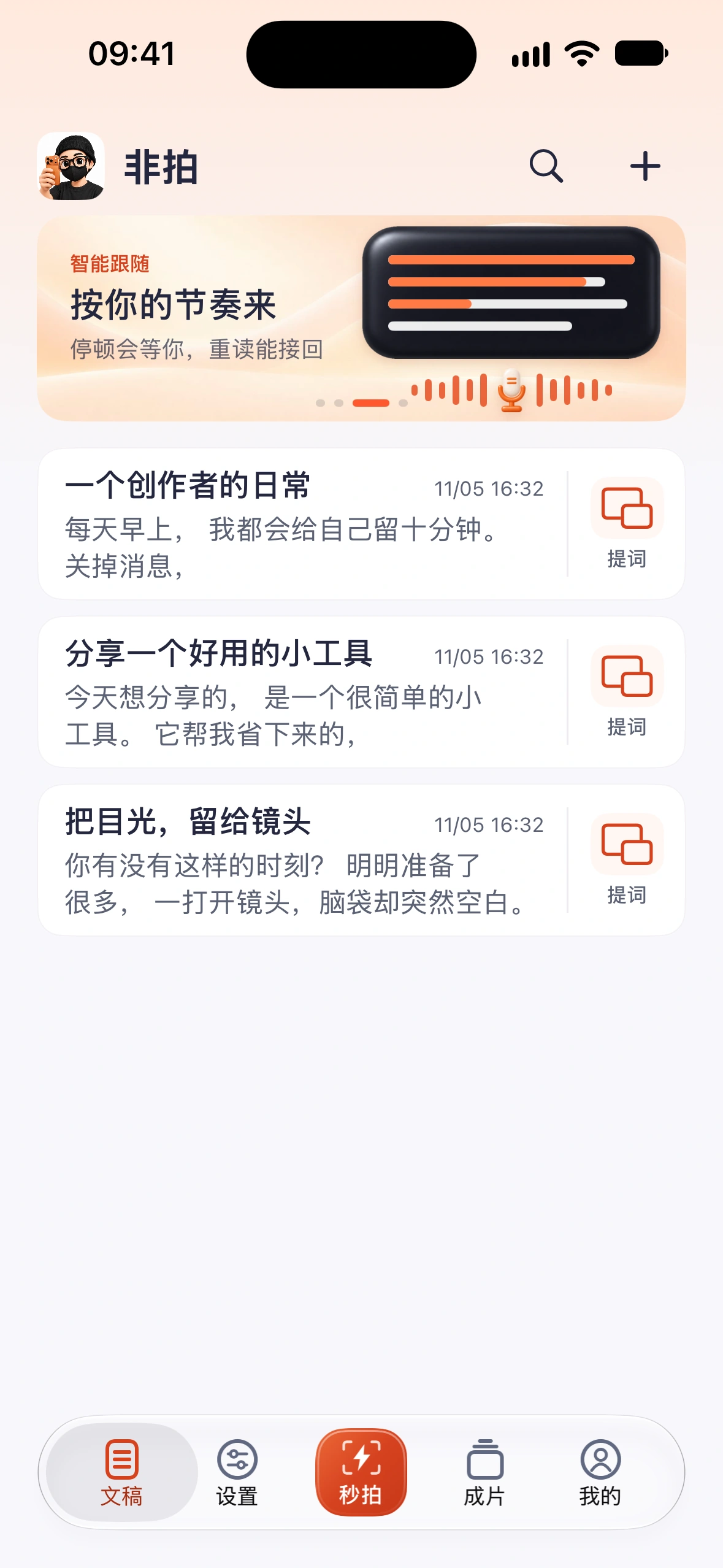
文稿列表、小组件和控制中心来自实际界面。提词节奏、横竖拍摄、美颜和成片区域含示意动画,不代表实际画质、处理结果或速度。首屏介绍视频里的 App 界面来自实际录屏;人物是品牌 IP 的 AI 生成示意画面,美颜、滤镜、字幕与封面效果仅作示意。
先确认剪贴板里有文字,并按系统提示允许粘贴。秒拍会先存稿并进入内置相机,录像由你点按开始;拍摄时按实际操作申请相机和麦克风权限。已有提词进行中时,不会自动替换当前文稿。
保留。从文稿开启提词后,仍可切到系统相机或其他拍摄 App;内置拍摄是另一个可选的拍摄方式。
整理较长停顿和有把握的重读,配字幕、做静态封面;长按视频可多选处理。做好后可以逐句改字幕、调整字体与样式,也可以修改封面标题;原片保留。识别仍可能出错,保存前请预览,处理时让非拍保持前台。
非拍免费下载安装。单篇正文 300 字以内(含 300 字)可免费提词、进入内置拍摄,标题和空白不计数;美颜和原片保存免费。超过 300 字的文稿,开启提词或进入内置拍摄需要 Pro;一键成片可免费处理和预览,保存成品需要 Pro。文稿的新建、编辑、保存和管理一直免费。
非拍已在中国大陆 App Store 上架,支持 iOS 18 及以上的 iPhone。前往 App Store 免费下载。
可以查看使用帮助,或发邮件到 feige177@qq.com。